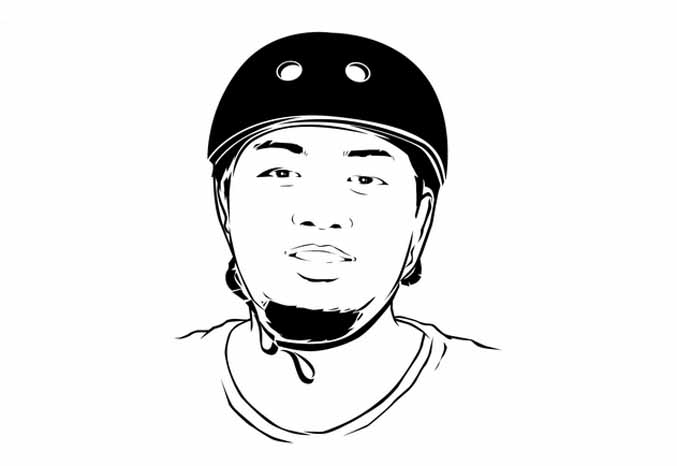
FILL coloring atau mengisi warna pada gambar kartun vector bisa membantu tingkat kemiripan dengan objek aslinya. Teknik trace object bisa sangat membantu menciptakan flat gradasi skin coloring.
Nah, pada artikel minggu lalu, kita sudah mencoba membuat line dari objek foto menjadi efek kartun. Pada artikel kali ini, kita lanjutkan dengan trik memberi warna dasar dan flat gradient skin atau gradasi wajah.
Masih sama dengan minggu kemarin, software yang saya gunakan adalah Adobe Illustrator 2020. Tentu sobat desain bisa menggunakan versi di atasnya atau bahkan versi di bawahnya. Pada dasarnya sama saja.
https://radarbromo.jawapos.com/main-desain/19/11/2022/membuat-vektor-wajah-dengan-adobe-illustrator-bagian-1/
Langkah Pertama
Buka kembali line vector kartun wajah yang sudah Anda buat pada minggu lalu. Pastikan foto asli masih tersimpan pada lembar kerja Anda. Pastikan juga size objek foto dan line kartun sama besar. Pastikan pula posisi simetris vertikal maupun horizontal kedua objek sama.
Langkah Kedua
Ubah mode foto menjadi gambar vector dengan teknik trace pada menu bar di atas. Pilih jumlah ketajaman warna 16 color. Secara otomatis foto Anda akan berubah menjadi mode vector dengan warna berjumlah 16. Hal ini menjadi panduan dasar membuat flat gradasi pada mode kartun. Juga mempermudah kerja Anda dalam fill coloring.
Langkah Ketiga
Foto yang sudah ter-trace akan memciptakan gradasi 2 dimensi atau flat, kemudian gunakan pen tool untuk membuat line gradasi. Ikuti objek yang sudah terbentuk dari hasil trace. Mulailah dari warna yang terang ke yang gelap.
Langkah Keempat
Geser objek yang sudah Anda buat ke line mode kartun dengan menekan tombol shift. Agar objek bergeser secara horizontal sempurna. Kemudian insert atau masukkan pola gradasi warna ke objek dasar dengan menekan tombol Ctrl+7 pada Windows atau Command+7 pada OS Mac. Ulangi dari warna yang terang hingga yang paling gelap. Gunakan juga mode multiply agar perpaduan warna lebih sempurna.
Langkah Kelima
Sebagai finishing atau sentuhan akhir, tambahkan efek flat cahaya pada bagian yang paling terang. Dengan cara menambahkan objek warna putih. Langkah ini membantu membuat gambar Anda lebih hidup. Tambahkan juga titik-titik warna putih pada bagian retina mata untuk memperkuat efek cahaya.
Nah, tidak begitu rumit dan sulit kan sobat. Banyak berlatih akan mempertajam skill sobat desain. Semakin banyak menemukan tantangan akan semakin mahir kemampuan sobat desain.
Selamat berkarya dan sampai jumpa pada trik desain minggu depan. (*) Editor : Jawanto Arifin