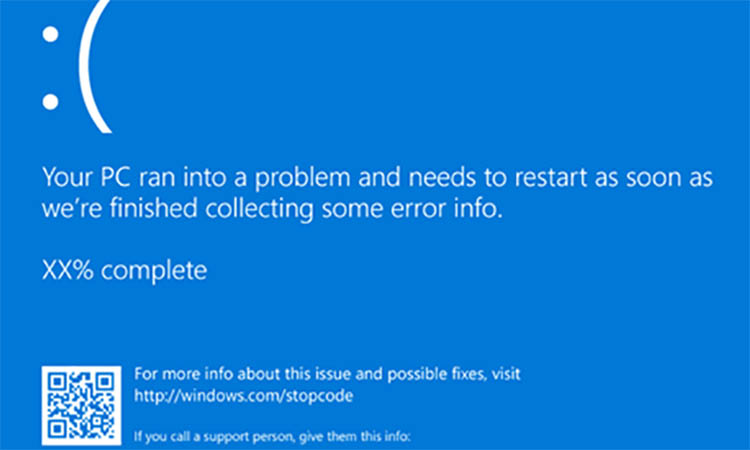
Radar Bromo-Pernah gak sih, ketika kita lagi asyik mengerjakan tugas kantor atau tugas sekolah, tiba tiba tampilan windows menjadi biru? Lengkap dengan emoticon sedih?
Perlu diketahui bahwa layar biru atau blue screen of death (BSOD) terjadi karena sistem operasi mengalami kesalahan dan mati secara tiba-tiba. Hal itu untuk menghindari kehilangan data atau kerusakan perangkat keras.
Sebagai contoh permasalahan blue screen terjadi karena driver yang tidak kompatibel, kerusakan pada partisi atau file sistem dan bisa juga terjadi Ketika CPU mengalami overclocking.
Kalua terjadi hal itu, jangan khawatir. Berikut tips untuk mengatasi blue screen pada windows 10.
Restart laptop
Cara pertama untuk mengatasi blue screen adalah dengan merestart laptop atau komputer. Biasanya saat terjadi blue screen perangkat akan otomatis melakukan restart.
Tunggu sampai laptop selesai melakukan booting. Jika laptop tetap blue screen ikuti Langkah kedua berikut.
Sistem Restore
- Matikan perangkat
- Jalankan menu booting dengan menekan F8 (opsional setiap merk perangkat berbeda)
- Pilih dan jalankan safe mode tunggu sampai booting safe mode selesai.
- klik Start Windows > Control Panel > System & Security > Action Center > Recovery > Open System Restore > Next > Finish > Yes.
- Perangkat akan melakukan restart otomatis dan tunggu sampai selesai.
Update Driver Perangkat Keras
Perbarui semua driver perangkat keras, termasuk chipset, VGA dan penyimpanan perangkat ke versi terbaru.
Kamu bisa dapatkan semua driver dengan mengunjungi situs resmi prodesen untuk mengunduh dan mengisntall driver yang terbaru juga kompatibel.
Pindai Virus dan Malwer
Langkah ini bisa kamu lakukan agar laptopmu terhindar dari blue screen yaitu dengan menggunakan antivirus terbaru.
Pilih dan jalankan program antivirus agar terhindar dari malwer atau virus yang merusak sistem.
Hindari Pemakaian Aplikasi Bajakan/ Ilegal
Permasalahan blue screen bisa muncul Ketika kamu mengunduh atau menginstall aplikasi bajakan dari web.
Hal ini dapat menjadi pemicu terjadinya blue screen karena pengisntalan yang tidak kompatibel dengan sistem.
Hindari overclocking ekstrem saat pemakaian perangkat
Overclocking adalah proses peningkatan kinerja perangkat dengan memperceoat clock komponen seperti RAM dan CPU.
Penggunaan overclocking ekstrem dapat menyebabkan ketidakstabilan sistem karena CPU (central processing unit) dan GPU (graphics processing unit) dipaksa bekerja lebih ekstra hingga melebihi batas maksimum perangkat.
Melakukan Instal Ulang Pada Windows
Jika dari semua tips diatas perangkat masih mengalami blue screen maka coba untuk melakukan instal ulang pada windows. Hal ini berguna untuk memulihkan Kembali sistem ke konfigurasi aslinya
Demikian ulasan tips mengatasi laptop yang mengalami blue screen pada windows 10, semoga bermanfaat. (M Maulidil Zidni Ilma/ Tim Magang Unesa)
Editor : Muhammad Fahmi