
BERMAIN desain dengan Adobe Illustrator memang mengasyikkan. Selalu ada hal baru yang bisa ditemui. Meneruskan artikel minggu lalu, trik Adobe Illustrator berdasarkan abjad sudah sapai G. Kali ini kita lanjutkan urutannya dari H ke P. Berikut triknya.
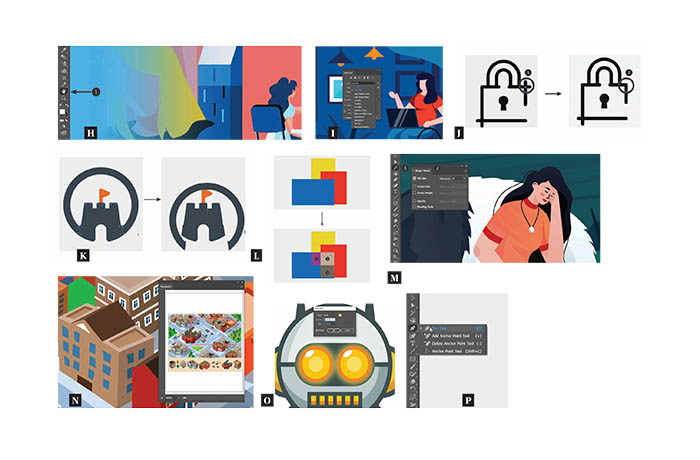
H adalah untuk Hand Tool
Ingin menjelajahi artboard dengan lebih mudah, tanpa harus menggunakan scrollbar bawah dan kanan sepanjang waktu?
Maka Hand Tool akan menjadi teman terbaik sobat. Tool yang sering terlupakan ini akan membantu mempercepat alur kerja secara drastis. Sobat dapat mengaksesnya dengan menekan huruf H pada keyboard. Kursor akan berubah menjadi Hand Tool. Sekarang sobat cukup mengklik dan menyeret artboard untuk bergerak.
Jika Sobat benar-benar ingin mempercepat, tekan dan tahan bilah spasi di keyboard untuk beralih dengan lancar antara Hand Tool dan tool lain yang Sobat gunakan.
I untuk Image Trace
Konversi gambar raster seperti JPG atau PNG dengan memilih gambar yang diimpor dan membuka Object > Image Trace > Make, yang akan mengonversi gambar menjadi vektor hitam putih dengan parameter default. Sobat kemudian dapat memilih untuk memperluas gambar yang akan memungkinkan untuk mengedit objek vektor seperti biasa.
J adalah untuk Join Tool
Dengan alat ini, Sobat dapat menghubungkan dua ujung jalur untuk membuat jalur tertutup. Ini sangat berguna saat kita membersihkan ilustrasi.
Untuk memilih Join Tool, buka panel tool dan klik dan tahan Pensil Tool untuk membuka dan memilih Join Tool. Kemudian, dengan memilih Join Tool, cari area karya seni yang ingin Sobat bersihkan. Lalu, klik dan seret dengan gerakan menggosok pada kedua titik tersebut. Saat Sobat melepaskan mouse, kedua jalur tersebut akan digabungkan menjadi satu jalur lengkap dengan kelebihan yang dipotong.
K adalah untuk Knife Tool
Knife Tool digunakan untuk memotong objek di sepanjang jalur tangan bebas untuk membagi objek menjadi komponen terpisah. Untuk mengakses Knife Tool, klik dan tahan Eraser Tool lalu pilih Knife Tool dari opsi yang muncul. Maka yang perlu dilakukan hanyalah mengklik dan menyeret objek untuk memotongnya.
L untuk Live Paint
Tool ini dapat diakses dari panel di sebelah kiri atau dengan menekan K di keyboard. Tidak seperti isian biasa, Live Paint dapat membedakan antara semua bentuk tumpang tindih yang berbeda.
M adalah untuk Magic Wand Tool
Alat ini memungkinkan Sobat memilih objek dengan warna, bobot goresan, warna goresan, opasitas, atau mode campuran yang sama. Cukup pilih dari toolbar di sebelah kiri atau tekan Y pada keyboard.
Sobat juga dapat menyesuaikan Magic Wand Tool, untuk memilih objek berdasarkan atribut tertentu seperti warna, bobot goresan, opasitas, atau mode campuran. Untuk melakukannya, klik dua kali Magic Wand Tool di panel kontrol dan gunakan kotak centang untuk menentukan apa yang Sobat cari.
N adalah untuk Navigator
Mengklik dan menyeret tampilan thumbnail panel Navigator dapat dengan cepat mengubah tampilan karya seni Sobat. Kotak merah sesuai dengan area yang saat ini dapat dilihat tempat Sobat dapat bekerja.
O adalah untuk Outer Glow
Ini adalah efek yang menambahkan pendar buram warna apapun di luar tepi objek. Untuk melakukannya, pilih objek lalu buka Effect > Stylize > Outer Glow. Di sini kita dapat memilih warna cahaya dan juga opacity dan seberapa buram cahaya yang dihasilkan.
P adalah untuk Pen Tool
Pen Tool memungkinkan Sobat menggambar jalur dengan mengklik untuk membuat titik jangkar, lalu mengklik lagi untuk menggabungkannya.
Pen Tool memungkinkan Sobat membuat segala macam bentuk. Cukup mengklik di antara titik jangkar akan membuat garis lurus, sedangkan jika Sobat mengklik dan menyeret, akan membuat kurva.
Cukup sampai di sini dulu ya, masih ada urutan trik berdasarkan abjad berikutnya. Minggu depan kita akan mengenal lebih jauh Adobe Illustrator dari Q-Z. Salam desain! (*)