
HALO Sobat Desain. Sudah 3 pekan kita tidak bersua. Kali ini, saya akan membagikan beberapa trik pada Adobe Illustrator berdasarkan huruf A-Z.
Artikel ini secara berkala akan bersambung manjadi 4 bagian. Beberapa trik saya ambil dari laman evanto elements.com, situs berbahasa Inggris yang gemar membagikan trik program desain yang sangat bermanfaat buat sobat desain. Trik Pertama yaitu;
A adalah untuk Tindakan
Gunakan tindakan untuk mengotomatiskan tugas. Seperti mengubah ukuran, menerapkan efek ke gambar, dan menyimpan file dalam format yang diinginkan.
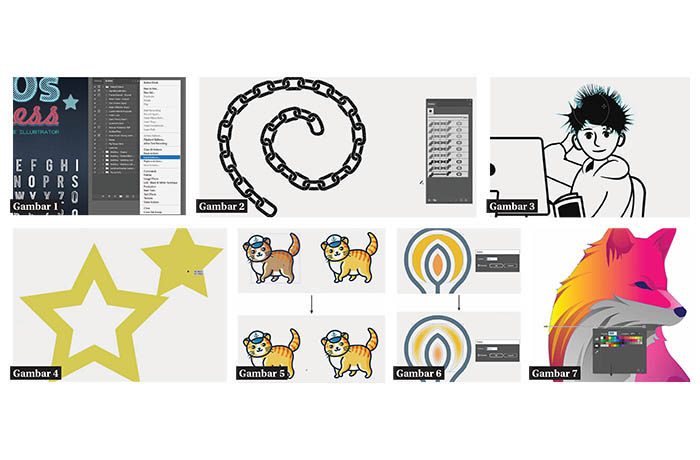
Buka Windows > Actions untuk mengakses panel Actions, yang memungkinkan sobat untuk menyimpan dan memuat file tindakan. (Gambar 1)
B adalah untuk Kuas Illustrator
Kuas di Illustrator memungkinkan sobat menyesuaikan gaya dan mengubah tampilan jalur yang sobat buat. Sobat dapat menerapkan kuas ke jalur yang ada atau menggunakan Brush Tool untuk menggambar jalur dan menerapkan sapuan kuas pada saat yang bersamaan! (Gambar 2)
C adalah untuk Crystalize Tool
Alat seru ini memungkinkan Sobat untuk menambahkan detail runcing acak ke garis luar bentuk dan objek Sobat. Untuk mengaksesnya, cukup klik dan tahan Width Tool dan pilih Crystalize Tool di bagian bawah.
Kemudian gunakan tool ini dengan mengklik dan menyeret objek apa pun untuk membuat paku acak yang keren di sekitar tepinya. (Gambar 3)
D adalah untuk Membagi Objek
Membagi objek di bawah ini adalah perintah yang berfungsi seperti pemotong kue atau stensil. Ini dilakukan dengan menggunakan objek yang lebih kecil untuk memotong objek yang lebih besar.
Setelah semuanya berada di posisinya, arahkan cursor ke Object > Path > Divide Objects Below untuk memotong dan membagi objek dengan sukses! (Gambar 4)
E adalah untuk Alat Pipet
Gunakan Eyedropper Tool untuk menyalin atau memindahkan atribut tampilan, seperti isian warna dan guratan.
Pilih Eyedropper Tool dari toolbar di sebelah kiri atau dengan menekan I pada keyboard. Jika Sobat hanya ingin menyalin atribut penampilan tertentu dari suatu objek, seperti isian atau goresan, cukup buka Eyedropper Tool dan klik dua kali di atasnya untuk membuka opsi Eyedropper.
Ini akan memungkinkan Sobat untuk menyesuaikan dengan tepat atribut penampilan yang diambil alat. (Gambar 5)
F adalah untuk Bulu
Ini adalah efek stilisasi yang menciptakan keburaman lembut di tepi objek. Memburamkan tepi gambar tidak menekankan batas yang keras dan memungkinkan objek berbaur lebih baik dengan latar belakang.
Untuk melakukan ini, pertama-tama pilih objek yang ingin Sobat beri bulu. Kemudian, klik Efek > Gaya > Bulu dan ingat untuk mencentang opsi Pratinjau untuk melihat perubahan saat Sobat menyesuaikan nilai radius. (Gambar 6)
G adalah untuk Gradient Tool
Sobat dapat membuat dan memodifikasi gradien menggunakan Gradient Tool atau panel gradien. Gunakan Gradient Tool saat Sobat ingin menerapkan gradien langsung ke karya seni dan lihat hasilnya secara real time.
Sobat dapat mengakses Gradient Tool di toolbar atau dengan menekan G di keyboard.
Setelah Sobat memilihnya, cukup arahkan ke objek yang ingin Sobat terapkan gradien dan klik di atasnya. Sobat kemudian akan melihat anotator gradien muncul di atas objek. Anotator gradien adalah penggeser yang memungkinkan Sobat mengedit titik awal, titik akhir, dan penghentian warna. (Gambar 7)
Tujuh trik dari abjad A-G, sudah saya bagikan, ikuti terus artikel berikutnya pekan depan ya Sobat! Untuk H-M, tentu jangan sampai kelewatan ya, salam desain! (bersambung)