
HALO Sobat Desain. Kali ini, kita akan bermain dengan seni tipografi. Ya, seni tipografi adalah seni memilih jenis huruf. Dari ratusan jumlah rancangan atau desain huruf yang tersedia, Sobat bisa menggabungkan, mengatur ketebalan, atau bahkan meng-custom bentuk huruf dasar menjadi tampak lebih menarik.
Mengedit dan meng-custom jenis huruf yang tersedia adalah salah satu trik dalam desain grafis. Salah satunya, Sobat bisa menggunakan teknik Art Brush Lettering, seperti yang saya lakukan kali ini. Oh ya, saya masih menggunakan Adobe Illustrator ya Sobat. Mari ikuti langkah berikut ini:
Membuat Pola Garis
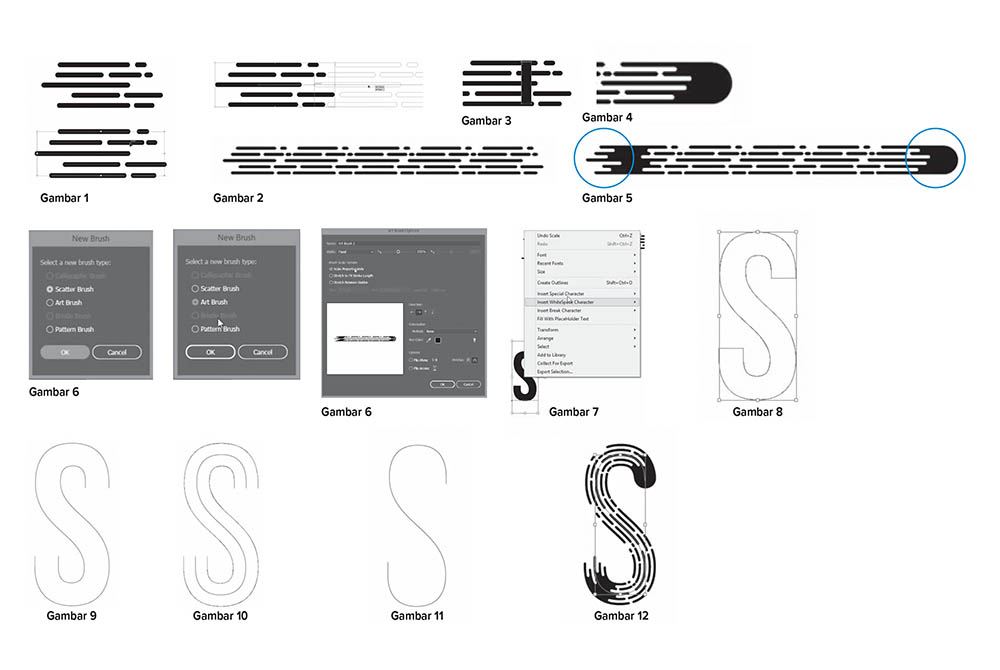
Buat garis seperti gambar 1, dengan menggunakan pen tool. Atur ujung line menjadi tumpul pada line option, ketebalan garis Sobat bisa atur sesuai keinginan.
Expand Line
Pola garis yang sudah Sobat buat, jadikan objek yang bisa diedit dengan cara Expand. Langkah ini akan mempermudah kerja Sobat berikutnya. Kemudian, copy objek secara horizontal menjadi seperti gambar 2.
Rectangle pada Garis
Buat pola rectangle pada ujung kanan susunan garis horizontal yang sudah Sobat buat. Kemudian, gunakan Shape Builder Tool untuk menggabungkan beberapa potongan garis. Perhatikan gambar 3. Buat ujung garis sebelah kanan menjadi seperti gambar 4. Kemudian, lakukan langkah yang sama pada ujung garis sebelah kiri, ikuti pola seperti gambar 5.
Jadikan Pola Brush
Langkah selanjutnya, Sobat buka Brush Panel, pada sisi kanan monitor Sobat. Jadikan pola menjadi Brush, dengan cara menggeser dan jatuhkan pola ke Brush Panel.
Atur option sesuai dengan yang saya buat, perhatikan gambar 6. Nah, sekarang pola garis sudah menjadi pola Brush.
Edit Font dengan Pola Brush
Langkah berikut adalah mengedit font standar menjadi pola yang sudah Sobat buat. Pertama ketik huruf “S”, gunakan jenis font “Bebas Neue”. Font ini tersedia gratis pada situs font yang ada pada Google.
Buat outline font dengan cara klik kanan pada tetikus Sobat, pilih option, Create Outlines, lihat gambar 7. Kemudian kosongkan fill font, dan isi line font dengan warna hitam. Perhatikan gambar 8. Lalu potong bagian ujung huruf S, langkah ini untuk mencari outline yang terpisah. Gambar 9.
Berikutnya, ungroup objek, dan gunakan blend tool untuk mendapatkan garis sumbu tengah font. Lihat gambar 10. Kemudian Sobat bisa delete line bagian luar kanan dan kiri, sisakan line sumbu saja. Lihat gambar 11.
Nah, line sumbu pada huruf S, Sobat aktifkan serta pilih pola garis yang sudah Sobat simpan pada Brush Panel. Dan, ya huruf S sobat terlihat keren bukan? Gambar 12, Tentu Sobat bisa menambahkan warna sesuai taste Sobat Desain. Mudah bukan Sobat?
Lakukan langkah yang sama pada tiap huruf yang sudah Sobat siapkan. Pilih jenis huruf yang tegas, supaya Art Brush terlihat sempurna. Oke Sobat, jangan takut berkarya dan mencoba, Salam Desain! (*)