
Advertisement
Advertisement
Advertisement
Advertisement
Membuat Bendera dengan 3D Extrude & Bevel dengan Adobe Illustrator
J
Penulis: Jawanto Arifin❯
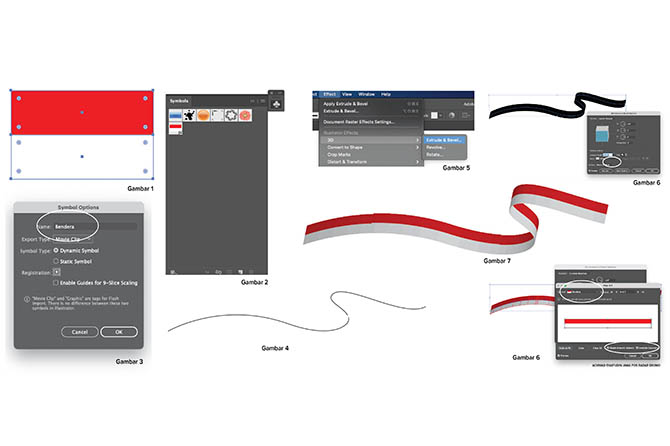
Sobat desain tentu menghadapi artwork serupa. Membuat elemen pita atau bendera menjadi salah satu fokus kerumitan yang membutuhkan banyak energi. Padahal, mudah lo membuatnya. Bisa kita coba menggunakan langkah-langkah berikut ini.
Pertama
Buat artwork baru pada Adobe Illustrator. Kemudian, buat gambar bendera atau motif pita yang sobat inginkan. Berikutnya, group element bendera sobat dengan Comman+G atau Ctrl+G pada windows. (lihat gambar 1)
Kedua
Import bendera atau pita sobat ke bilah Symbol. Caranya, klik dan drag (geser) ke bilah symbol (lihat gambar 2). Maka, akan muncul kotak custom dengan berbagai pilihan model symbol. Sobat cukup memberi nama “Bendera” pada kolom name. (lihat gambar 3)
Ketiga
Gambar bendera sobat kini sudah menjadi asset symbol yang tersimpan. Selanjutnya, sobat buat line atau garis sebagai dasar lengkung pita atau bendera. Sobat bisa gunakan pen tool. (lihat gambar 4).
Keempat
Aktifkan line yang sudah sobat buat, kemudian pergi ke Effect>3D>Extrude & Bevel. Maka akan muncul kolom option atur komposisinya. Atau, sobat bisa menggunakan komposisi yang sama dengan saya (lihat gambar 5). Komposisi ini menjadi dasar bentuk pita atau bendera yang akan sobat buat. Berikutnya, klik Map Art di pojok kiri bawah. Isi kolom symbol dengan bendera yang sudah sobat buat tadi. Aktifkan Shade Artwork dan Invisible Gemetri-nya, serta centang Preview untuk navigasi hasilnya. (lihat gambar 6). Dan, klik OK.
Kelima
Bendera atau pita yang sobat buat sudah jadi. Tentu sobat masih bisa mengeditnya dengan mengatur line dasar pada bendera. Mudah bukan. Sampai jumpa pekan depan. Salam desain. (*)
Advertisement
Advertisement
Advertisement
Berita Terkini
Advertisement
Advertisement