
Advertisement
Advertisement
Advertisement
Advertisement
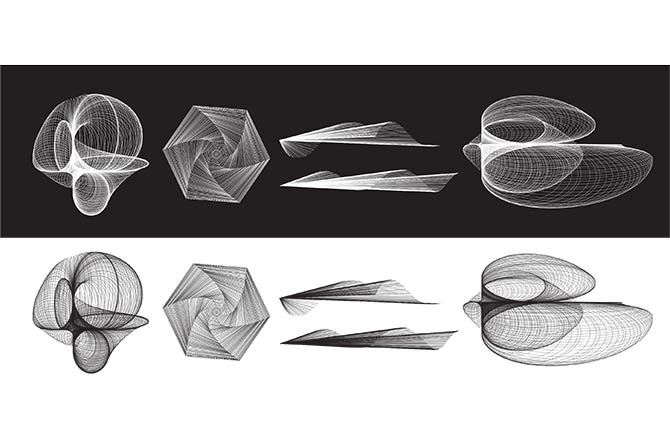
Salah satunya Tilde Key (~). Trik ini bekerja dengan asyik pada Shape Tool, Line Segment Tool, Arc Tool, Spiral Tool, dan banyak lagi. Gunakan teknik ini untuk membuat pola bentuk kompleks dengan cepat.
Tahapan Praktis
Pertama-tama silakan sobat desain buka dan jalankan software pengolah gambar Adobe Illustrator milik teman-teman.
Kemudian, sobat buat satu lembar kerja (artwork) baru. Dengan cara mengklik menu File>New. Atau sobat dapat membuat lembar kerja baru tersebut dengan memanfaatkan shortcut CTRL + N di keyboard.
Segera setelahnya, akan muncul satu kotak dialog baru. Pada kotak dialog baru tersebut, silakan sobat atur agar lembar kerja yang akan dipergunakan berukuran kertas A4. Jika sudah, silakan teman-teman tekan OK.
Selanjutnya, setelah lembar kerja baru tersebut selesai dibuat, untuk memanfaatkan Tilde Key di Adobe Illustrator, silakan sobat gunakan Polygonal Tool. Kemudian, sambil menekan tombol Tilde di keyboard (~) tahan dan silakan sobat drag.
Dan selesai, sobat desain telah berhasil Memanfaatkan Tilde Key di Adobe Illustrator. (*)
Advertisement
Advertisement
Advertisement
Berita Terkini
Advertisement
Advertisement