
Advertisement
Advertisement
Advertisement
Advertisement
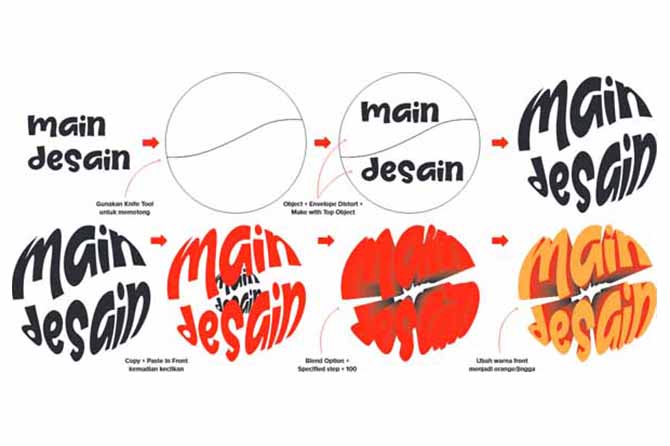
DESAIN dengan tampilan 3D (tiga dimensi) selalu mempesona dan berhasil memikat penonton. Terkesan lebih hidup dan fleksibel. Bahkan, tidak jarang muncul kesan susah sekali membuatnya. Skill sang desainer sudah pasti setingkat dewa. Diukur dari tampilan yang terkesan rumit dan wow.
Tentu saja, asumsi itu tidak semuanya benar. Tetapi, juga wajar bila audiens yang tidak tahu software desain tentu akan berpikir ulang untuk mencobanya. Memang, membuat efek 3D perlu software khusus, khusus untuk animasi 3D dan motion graphic. Rumit, namun tetap bisa dipelajari.
Perangkat lunak (software) desain diciptakan untuk memfasilitasi karya desainer. Memproses imajinasi menjadi objek yang kasat mata. Jadi, asumsi rumit itu tidak perlu ada lagi di era saat ini. Perangkat lunak semakin canggih dan kian mudah dipelajari.
Nah, untuk sobat desain, kali ini saya mencoba membagikan trik membuat efek teks 3D hanya dengan menggunakan Adobe Illustrator. Ya, perangkat lunak berbasis 2D ini dapat membuat efek 3D dengan cara yang singkat dan mudah lho. Ikuti langkah saya.
Langkah Pertama
Buat lembar kerja baru yang standar, dengan artwork putih. Lalu, buat teks (tulisan) "Main Desain". Tentu teman-teman desain boleh menulis teks dengan kata-kata lain. Hal yang perlu diingat adalah bahwa baris teks yang Anda buat harus terpisah. Antara "Main" dan "Desain" merupakan dua objek yang berbeda.
Langkah Kedua
Geser sementara teks yang telah Anda buat. Lalu, buat lingkaran dengan fill none, line hitam. Kemudian, potonglah lingkaran menjadi dua secara horizontal menggunakan knife tool. (Lihat gambar)
Langkah Ketiga
Masukkan teks "Main" ke dalam guntingan lingkaran atas dan tulisan "Desain" di guntingan lingkaran bawah.
Langkah Keempat
Aktifkan irisan lingkaran atas dengan teks "Main". Kemudian, pilih menu bar, object-envelope distort-make with top object. Jika langkah yang sobat lakukan benar, maka teks "Main" akan mengikuti bentuk bidang irisan lingkaran atas. Lakukan hal yang sama dengan teks "Desain".
Langkah Kelima
Selanjutnya, ubah objek menjadi bidang dengan expand. Ya, dengan mengeklik bilah menu object-expand. Nah, teks Anda sekarang siap untuk diedit menjadi 3D. Ubah dulu warna hitam menjadi oranye atau jingga. Copy objek dan paste in front. Langkah ini bertujuan agar objek yang disalin tidak bergeser posisi. Pilih objek copy (salin) dan seret menjadi lebih kecil dari objek aslinya.
Langkah Keenam
Blending dua objek dengan kepadatan 100. Nah, efek 3D sudah dibuat. Tinggal sobat desain perbaiki dengan mengubah warna depan objek menjadi warna yang lebih terang. Keren bukan? Sobat bisa membuat bentuk dan tulisan yang lain tentunya. Pada prinsipnya, langkah-langkahnya sama.
Oke sobat, selamat mencoba dan salam desain. (*)
Advertisement
Advertisement
Advertisement
Berita Terkini
Advertisement
Advertisement