
Advertisement
Advertisement
Advertisement
Advertisement
MENJELAJAHI fungsi tool dan efek pada software desain sungguh mengasyikkan. Tiap kali membaca tutorial dan mempraktikkannya akan selalu menemukan sesuatu yang baru. Apalagi jika punya rasa penasaran yang tinggi. Ingin rasanya menjajal semua fungsinya. Berkreasi saat menciptakan karya.
Bagi sobat desain yang biasa bekerja dengan software desain tentu pernah mengalami hal serupa. Kita menyadari bahwa banyak fungsi tool atau efek yang selama ini tersedia, tetapi kita baru mengetahuinya.
Hal ini bisa jadi karena rutinitas kerja sobat desain dalam menggunakan software desain hanya sebatas kebutuhan saja. Kita tidak mengeksplore semua fungsi tool dan efek.
Sobat desain yang punya background akademisi atau mendapat keahlian desain dari bangku kuliah, tentu berbeda dengan sobat desain yang belajar secara otodidak. Pelajaran akan ekplore fungsi dan kegunaan tool dan efek pada suatu software desain, tentu lebih beragam dibanding dengan sobat desain otodidak.
Nah, di artikel kali ini saya coba ekplore satu fungsi efek yang lebih dari biasanya. Yaitu blending style untuk menciptakan objek yang cantik dan terkesan rumit. Hanya dengan blending style, sobat desain bisa membuat karya layaknya profesional.
Software yang saya gunakan masih tetap dengan Adobe Illustrator versi 2019. Tentu sobat bisa menggunakan versi di atas atau di bawahnya. Secara fungsi sama saja.
Langkah Pertama
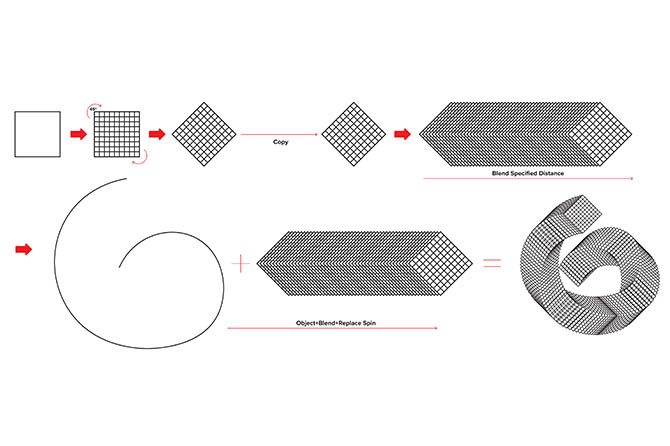
Ciptakan objek bujur sangkar atau kubus. Ukurannya bisa size 20 mm x 20 mm pada artwork white. Size dasar saja. Nanti bisa diubah sesuai kebutuhan.
Langkah Kedua
Buat line vertikal dan horizontal dengan kerapatan 8 (gunakan specified steps pada tool blend). Kemudian rotasi objek yang sudah sobat buat ke angka 45 derajat. Oh ya, ubah line objek menjadi bidang, dengan cara expand (Object-Expand).
Langkah Ketiga
Copy objek dan geser ke kanan (lihat gambar). Kemudian select kedua objek (aktifkan keduanya). Blend objek dengan mode Specified Distance. Atur kerapatannya di angka 1,41 mm. Maka akan terbentuk bidang blending, lihat gambar.
Langkah Keempat
Buat line baru berbentuk keong menggunakan pen tool. Lalu aktifkan objek blending dan line keong. Pilih menu Object-Blend-Replace Spine. Nah akan tercipta bentuk yang indah bukan.
Untuk lebih sempurna, letakkan objek ke background hitam. Keren bukan. Tentu sobat bisa menggantikan line keong dengan bentuk yang lain. Bisa berbetuk huruf, atau angka. Warna juga bisa diubah sesuai kebutuhan. Selamat mencoba dan salam desain. (*)
Advertisement
Advertisement
Advertisement
Berita Terkini
Advertisement
Advertisement