
Advertisement
Advertisement
Advertisement
Advertisement
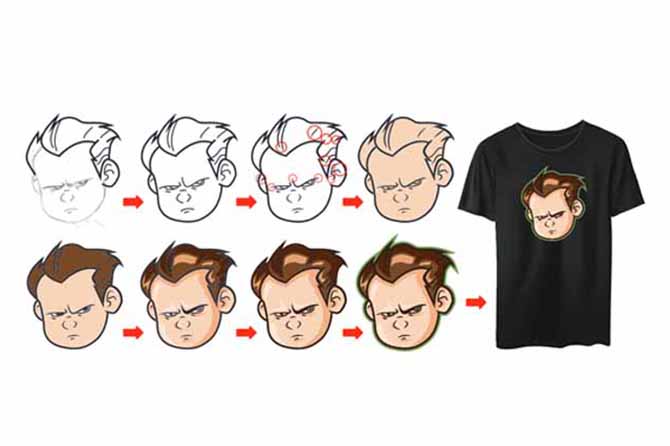
GAMBAR kartun dengan sketsa digital masih menjadi primadona. Biasa diaplikasikan untuk media sablon kaus, ilustrasi, atau bahkan animasi dua dimensi (2D). Seorang desainer pemula biasanya berpikir ini pekerjaan yang rumit dan menguras energi. Apalagi, bila kemampuan sobat desain belum begitu mahir. Tentu akan menjadi momok saat mendapati pekerjaan tersebut.
Memang, dalam membuat sketsa kartun digital, kemampuan menggambar yang kuat diperlukan. Tapi, dengan bantuan software era sekarang yang semakin canggih, pekerjaan itu akan menjadi ringan. Bagi sobat desain yang biasa bekerja dengan software illustrator, trik-trik ini tentu sudah biasa dan familiar.
Oh ya, software yang saya gunakan adalah Adobe Illustrator versi 2019. Tentu sobat bisa menggunakan versi di bawah atau di atasnya. Saya menggunakan sistem berbasis macOS Big Sure. Tidak harus menggunakan Apple. Sistem Windows juga tidak jauh beda. Berikut tip dan langkah-langkahnya.
Langkah Pertama
Buatlah sketsa wajah secara manual di atas kertas putih dengan media pencil. Sketsa yang sobat buat tidak harus rapi dan sempurna. Juga tidak perlu dihapus. Biarkan natural saja kesalahan pada proses membuat line. Pastikan line atau garis garis yang sobat buat jelas. Hal ini sebagai panduan nanti saat proses digitalisasi.
Langkah Kedua
Sketsa wajah yang sudah sobat buat kemudian transferlah menjadi file digital. Transfer file bisa dengan media scanner atau cukup dengan kamera smartphone. Scan atau fotolah kertas gambar sobat yang berisi sketsa, lalu transfer ke komputer.
Langkah Ketiga
Atur kontras dan gelap-terang sketsa sobat dengan menggunakan Adobe Photoshop. Langkah itu bisa dilakukan, bisa juga tidak. Hanya, dengan mengatur kontras, langkah berikutnya akan lebih mudah.
Langkah keempat
Import file sketsa ke Adobe Illustrator, gunakan layer, buatlah layer baru, posisikan layer baru di atas layer yang berisi sketsa. Kemudian, tekan tombol log pada layer yang berisi sketsa. Langkah ini bertujuan memudahkan sobat desain saat membuat line pada layer di atasnya. Saat sobat bekerja membuat line, layer sketsa tidak akan berubah posisi.
Langkah Kelima
Buatlah line menggunakan pen tool. Ikuti line sketsa yang sudah sobat buat sebelumnya. Dan, pastikan tidak ada celah yang tidak tersambung. Ketebalan line boleh sesuka hati sobat semua. Saya menggunakan line dengan ketebalan 5 pt.
Langkah Keenam
Setelah line terbentuk sempurna, sembunyikan layer sketsa. Maka, akan terlihat dengan jelas sketsa digital yang sudah sobat buat. Jangan khawatirkan ujung line yang terpotong tidak runcing. Nanti bisa kita rapikan dengan width tool sehingga tampak seperti goresan pena.
Langkah Ketujuh
Gunakan width tool untuk mengubah ujung line menjadi runcing, seperti goresan pena. Tidak semua line. Hanya line yang tidak terhubung saja yang sobat rapikan.
Langkah Kedelapan
Nah, sketsa digital sudah selesai sobat. Tinggal fill coloring saja. Soal fill coloring sudah kita bahas trik dan tipnya pada artikel sebelumnya. Sketsa yang sudah diberi warna telah siap untuk diaplikasikan ke media sablon kaus, stiker, atau yang lainnya.
Era sablon kaus juga sudah semakin maju saat ini. Desain yang sudah sobat buat dengan teknik sablon DTF (direct transfer film) akan semakin sempurna. Oke sobat desain, selamat mencoba dan berkarya. Salam desain! (*)
Advertisement
Advertisement
Advertisement
Berita Terkini
Advertisement
Advertisement