
Advertisement
Advertisement
Advertisement
Advertisement
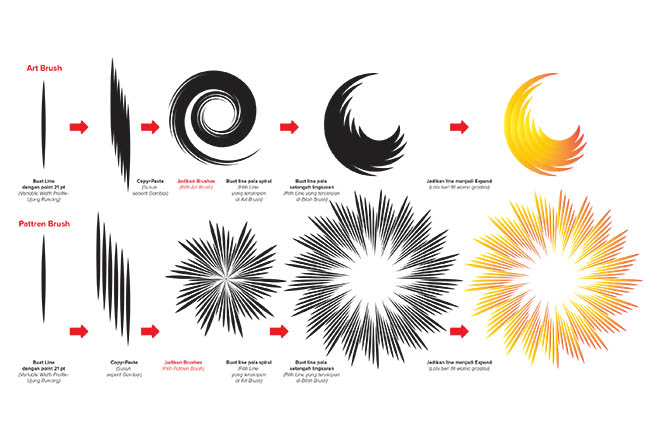
Dalam artikel pekan lalu, kita sedikit mengenal tentang shape builder tool yang memudahkan kita membuat elemen grafis vector. Stroke atau garis yang saling berpotongan dengan mudah bisa dirapikan.
Nah, kali ini kita belajar sedikit tentang bagaimana mengisi warna dan memberikan gradasi pada elemen grafis vector dengan multiply transparency.
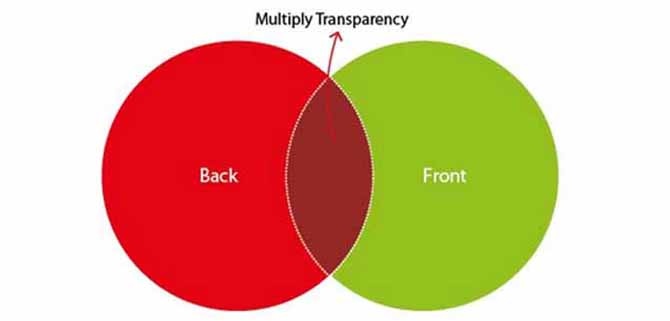
Apa Itu Multiply Transparency?
Multiply transparency adalah mode mencampur (blend) dalam pengeditan warna digital. Mode ini digunakan untuk menentukan bagaimana dua lapisan warna dicampur satu sama lain. Mode ini sebagian besar hanya mengaburkan lapisan bawah dengan menutupinya menggunakan apa pun yang ada di lapisan atas. Lihat gambar 1.
Multiply transparency menjadi salah satu mode yang paling sering saya gunakan dalam membuat shadow gradation berbasis vector, sekaligus menjadi solusi yang ideal.
Ikutilah Langkah Berikut:
- Pastikan stroke (garis) tidak bercelah atau tersambung seutuhnya (1).
- Ubahlah stroke menjadi object dengan expand (2).
- Fill coloring object dengan memberikan background warna grey (3).
- Potong object dengan pathfinder, pilih mode divide (4).
- Delete (hapus) object luar yang tidak diperlukan (5).
- Select (pilih) object untuk shadow gradation (6).
- Iris object dengan knife tool (7).
- Select irisan kemudian tekan Ctrl+C+F (Windows) atau Command+C+F (Mac) untuk paste in front (8).
- Gunakan mode multiply transparency, maka efek shadow akan terbentuk. Jika warna yang dihasilkan kurang gelap, gunakan color management. Tambahkan komposisi warna hitam (kode K dalam CMYK) 15% (9).
- Lakukan langkah ini berulang di semua object yang diperlukan.
Dengan menambahkan warna yang lebih terang pada sisi datangnya cahaya, elemen desain Anda akan lebih hidup (10). Multiply transparency bisa diaplikasikan pada grafis vector maupun bitmap. Selamat mencoba. (*)
Advertisement
Advertisement
Advertisement
Berita Terkini
Advertisement
Advertisement