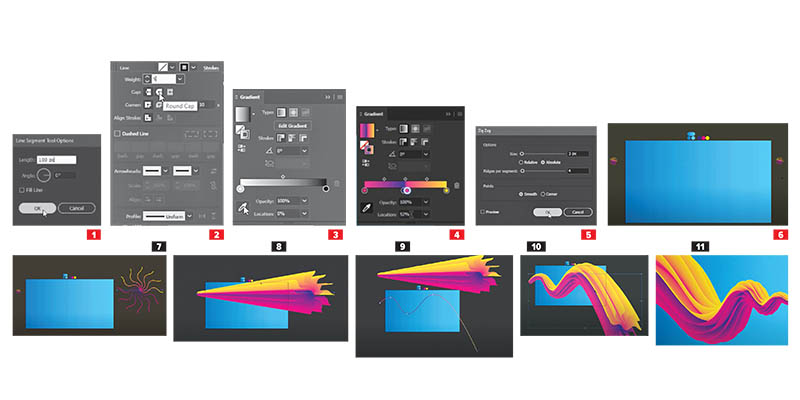
HALO sobat desain! Kali ini Saya akan membagikan trik untuk membuat background keren. Buatan sendiri. Dengan memanfaatkan blend tool. Sobat tidak perlu lagi download di Google atau Freepik loh... Bisa ikuti langkah yang saya susun berikut. Ohh ya... Sobat perlu energi konsentrasi lebih sebelumnya ya,, langkah berikut sedikit rumit.
Langkah pertama, buat background dulu. Kemudian, buat persegi panjang sesuai dengan ukuran artboard-nya menggunakan rectangle tool. Dan, saya akan memberikannya warna gradient. Seperti biasanya, saya telah menyediakan palet warna di sini. Dan, untuk kode warna sobat dapat ikuti kode seperti punya saya yaitu: Color Code: 52bcff, 373191, ea2081, ffe331.
Dengan palet warna, sobat cukup dengan tool pipet warna untuk menerapkannya ke persegi panjang. Setelah itu, kunci saja persegi panjang tersebut dengan cara Object>Lock>Selection.
Selanjutnya, kita akan membuat warna cairan. Pertama-tama buat garis lurus menggunakan segmen tool. Setelah tool ini dipilih, lalu klik di mana saja pada artboard untuk membuat garis. Sobat cukup melakukan satu klik. Maka, akan muncul kotak pilihan, atur panjangnya menjadi 100 piksel. Atur bobot garis menjadi 5 poin, dan ujung tutup garis pilih Round Cap.
Untuk pilihan warna garis saya beri tiga pilihan. Saat garis ini masih dipilih buka panel Gradien, secara default panel gradien hanya memberi kita pilihan hitam dan putih. Tetapi, kita perlu menerapkan tiga warna ke garis ini. Sobat harus memodifikasinya, untuk mengubahnya kita akan gunakan pipet tool pada kolom gradien.
Kemudian, klik warna ambil sampel warna yang sudah sobat siapkan sebelumnya. Ganti warna putih mencari merah muda dan hitam menjadi kuning.
Tambahkan color stop di antara merah muda dan kuning dengan warna baru yaitu ungu. Atur location ke 48 persen, selanjutnya buat stop color ke 4 dengan langkah yang sama, isi dengan warna merah muda dengan location 52 persen. Dan, garis yang sobat buat akan menjadi seperti tergambar pada kolom gradien.
Selanjutnya, kita buat garis berwarna kecil ini bergelombang. Buka menu Effect>Distort & Transform>Zig Zag. Pada menu zig zag, custom ukuran seperti yang saya buat (lihat gambar).
Setelah itu, kita duplikasikan secara bergilir. Sobat kembali buka Effect>Distort & Transform>Transform, sobat hanya perlu mengubah sudut menjadi 30 derajat dan copy menjadi 5 dan klik OK.
Nah, sekarang sobat keluarkan objek pertama dari artboard. Karena kita tidak memerlukannya berada di bingkai. Gandakan bojek ini dengan menahan tombol Atl pada keyboard dan seret ke sisi lain artboard (lihat gambar).
Setelah itu, perbesar ukurannya. Selanjutnya gunakan Blend Tool, aktifkan objek kecil dan yang besar secara bersamaan dan hasilnya seperti pada gambar.
Sekarang kita memiliki bojek yang tercampur dengan halus.
Selanjutnya kita hanya perlu membuat garis yang akan mejadi jalur bergelombang. Gunakan pen tool, dan ciptakan garis bergelombang. Sobat bisa menggunakan model jalur gelombang yang lain tentunya.
Setelah jalur sudah selesai dipilih. Lalu klik Object>Blend>Replace Spine. Dan ini dia! Kita sudah menciptakan bentuk blend yang melengkung (lihat Gambar). Atur poses layout gambar dengan artboart, sesuaikan dengan baik, sehingga manjadi background yang keren.
Ya, sedikit menguras konsentrasi ya sobat. Tapi, kita menghasilkan desain yang keren bukan? Jangan takut mencoba dan berkarya. Salam desain! (*)
Editor : Jawanto Arifin