Apa yang Dibutuhkan?
Untuk menyelesaikan tutorial ini, sobat desain perlu mendapatkan gambar kupu-kupu. Jika sobat tidak begitu yakin dengan kemampuan freehanding, sobat bisa mendapatkan dari stok gambar kupu-kupu di google. Sebagai gambar dasar.
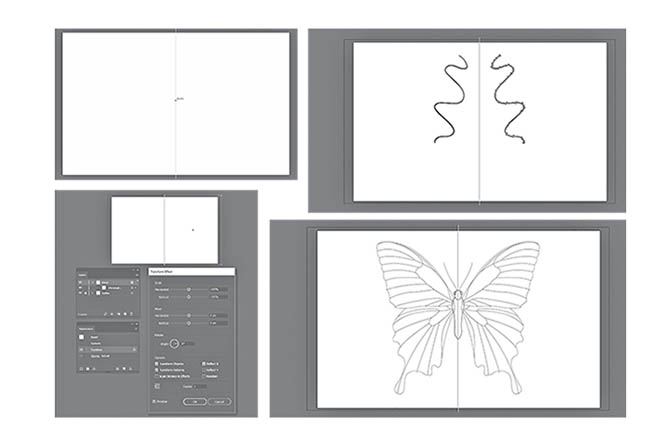
Cara Mengatur Refleksi
Langkah 1
Membuat sebuah dokumen. Dengan ketentuan 1280 x 800 pixel. Komposisi dokumen ini ideal untuk hasil yang maksimal.
Gunakan Line Segment Tool (/), untuk menemukan titik pusat (yang akan ditampilkan ketika sobat mengaktifkan Smart Guides/ Control-U).
Langkah berikutnya menekan Alt-Shift dan tarik garis dari pusat ke tepi artboard. Ini akan membuat garis vertikal yang sempurna. Kemudian mengubahnya menjadi Guide (Control-5) dan Lock di tempatnya (Control- Alt-;). Lock layer yang berisi guide.
Langkah 2
Mari kita menetapkan daerah di mana Sobat menggambar setengah dari kupu-kupu.
Di New Layer, pergunakan Rectangle Tool (M), yang sejalan dengan guide. Lalu, kemudian mencakup sisa setengah dari artboard. Jangan khawatir jika tumpang tindih pada ujung artboard, selama itu tidak tumpang tindih pada guide.Pastikan bahwa persegi ini tidak memiliki stroke (none).
Langkah 3
Berikutnya kita perlu untuk menerapkan Transform Effect ke layer yang sebenarnya bukan objek. Jadi, klik pada tombol di sebelah kanan layer pada panel Layers untuk memilih seluruh layer dan isinya.
Klik pada Effects > Distort & Transform > Transform. Kali ini sobat sedang merefleksikan pada sumbu X. Sobat akan membuat 1 Copy, ini untuk menampilkan yang asli dan copy-an. Sobat akan melihat 9 kotak persegi di sebelah kiri opsi Copies. Pilih opsi kiri-tengah. Kemudian klik OK.
Cara untuk Memulai dengan Line Art
Langkah 1
Import gambar kupu-kupu pada canvas. Sobat bisa copy+paste, atau dengan File>import gambar, cara yang lebih efisen dengan drag dan geser gambar ke canvas sobat.
Langkah 2
Mulai dengan menggambar bentuk dasar kupu-kupu menggunakan Pen Tool (P). Sobat memulai menggambar tubuh, mata, antena dan sayap. Tentu saja secara otomatis mirrored. Lakukan hingga semua line pada kupu-kupu tergambar semua.
Nah mudah bukan? Dengan begitu, gambar kupu-kupu sobat sudah terbentuk dengan presisi. Dengan tekhnik mirrored. Sangat efisien dengan hanya menggambar satu sisi saja. Baik sobat, selamat mencoba dan jangan takut berkarya. (*) Editor : Jawanto Arifin