MELUKIS dengan metode manual memang sangat otentik. Gaya goresan kuas menghasilkan pola yang tidak sama dan tak terduga. Setiap goresan juga menciptakan pola yang pasti berbeda. Prinsip itulah yang membedakannya dengan prinsip digital.
Dalam seni digital, pola bisa diciptakan dengan pengulangan yang hasilnya bisa diprediksi. Misalnya, dalam membuat pola kuas (brush) digital. Kelebihan membuat pola digital adalah kita bisa menciptakan elemen dengan hanya menggunakan efek brush.
Pola yang tercipta dari brush effect bisa kita jadikan elemen dalam mendesain logo, pola kain, atau desain yang membutuhkan pola-pola yang lain. Kelebihan tersebut tidak bisa dilakukan saat melukis dengan kuas manual.
Teknik brush digital memiliki banyak sekali ragam. Salah satunya, art brush dan pattern brush. Nah, kali ini kita akan sedikit bereksperimen dengan dua jenis brush tersebut. Seperti biasa sobat desain, saya masih menggunakan software Adobe Illustrator versi 2019. Mari ikuti langkah saya:
Langkah Pertama
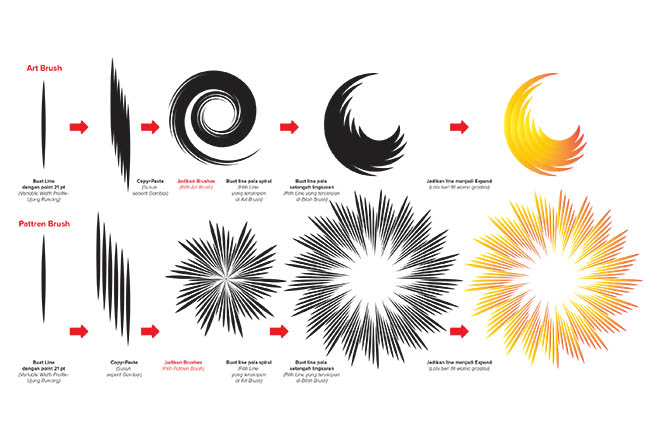
Buat line vertikal dengan poin 21 (21pt) pada lembar kerja putih. Untuk ketebalan line, sobat desain bisa memakai poin yang berbeda. Pada prinsipnya, semakin tebal line, semakin bagus dan kian mendekati efek brush manual.
Langkah Kedua
Gandakan line dengan copy + paste menjadi enam. Atur jarak kerapatan yang sama. Kemudian, posisikan line menurun atau ke bawah (lihat gambar).
Langkah Ketiga
Jadikan line menjadi pola brush. Caranya, masukkan line ke bilah brush dengan mengeklik dan menge-drag (geser ke kolom brush). Kemudian, akan muncul kolom pilihan secara otomatis jenis pola apa yang sobat inginkan. Lalu, pilih art brush. Lantas, tekan OK.
Langkah Keempat
Line yang sobat buat sekarang sudah tersimpan menjadi pola art brush. Dan, pola itu bisa kita aktifkan ke line yang kita buat. Buat pola line spiral atau 1/3 lingkaran. Kemudian, pilih pola art brush yang sudah kita buat di bilah brush. Nah, keren bukan. Line yang sobat desain buat sekarang menjadi pola yang dinamis seperti pola brush manual.
Langkah Kelima
Pola art brush bisa kita beri fill warna atau gradasi sesuai kebutuhan atau selera sobat desain. Tetapi, jadikan expand dulu ya sobat karena masih berupa objek line. Belum menjadi objek gambar.
Langkah Keenam
Setelah objek menjadi expand, bersihkan part yang tidak perlu dengan cara clean part dulu ya sobat (Object-Part-Clean Up). Langkah tersebut dilakukan agar object menjadi bersih dari part sisa merger.
Langkah Ketujuh
Nah, sekarang tinggal mengisi fill atau gradasi art brush sobat desain dengan warna sesuai selera. Elemen ini bisa sobat desain jadikan pola kain, logo, atau yang lainnya. Tentu bentuk dan ketebalan art brush bisa diubah sesuai pola line dasar yang sobat buat sebelumnya.
Selain pola art brush, sobat desain juga bisa bereksperimen dengan pola pattern brush. Caranya sama. Hanya, saat sampai pada langkah ketiga, pilihlah pattern brush.
Oke sobat desain, selamat bereksperimen dan salam desain. (*) Editor : Jawanto Arifin