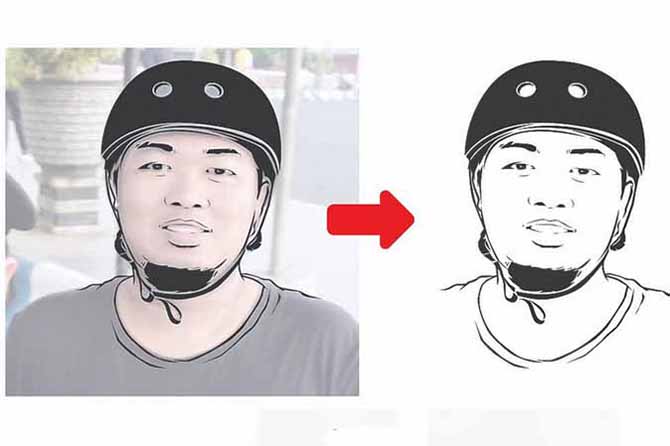
EDITING foto digital lazimnya menggunakan Adobe Photoshop. Ada beberapa mode editing yang tidak bisa dilakukan oleh Photoshop. Misalnya, editing mode cartoon. Memang, Photoshop menyediakan tool otomatis. Tapi, gambar yang dihasilkan terkadang tidak sesuai harapan.
Mode cartoon memang paling pas menggunakan software berbasis vector. Bisa Coreldraw atau Illustrator. Nah, pada artikel kali ini, saya akan bagikan beberapa trik singkat membuat vector cartoon wajah. Tentu saja dengan Adobe Illustrator. Seri Illustrator yang saya gunakan versi 2020. Anda bisa menggunakan versi di bawahnya atau di atasnya dengan langkah yang sama.
Dalam membuat vector cartoon wajah, ada dua bagian utama. Pertama, liner atau disebut juga proses membuat garis. Kedua, pewarnaan atau coloring. Masing masing proses punya trik tersendiri.
Supaya lebih mudah dipahami, artikel kali ini saya bagi menjadi dua, liner dan coloring. Topik Liner bisa dinikmati ini. Topik Coloring bisa diikuti minggu depan. Berikut langkah-langkahnya:
Langkah Pertama
Siapkan foto wajah yang akan dijadikan mode vector cartoon. Foto sebaiknya yang berkualitas baik, jelas, tidak gelap. Resolusi minimal 150 pixels/inch. Penentuan ukuran bisa dicek di Adobe Photoshop.
Langkah Kedua
Ubah opacity foto menjadi 50 persen. Hal ini akan membuat foto menjadi transparan. Foto yang transparan akan mempermudah saat membuat line mengikuti tekstur foto.
Langkah Ketiga
Buat layer baru (layer dua), kemudian lock (kunci layer satu) agar foto tidak ter-select secara otomatis. Selain itu, mempermudah kerja saat membuat line pada layer 2. Tempatkan layer 2 di atas layer 1.
Langkah Keempat
Setting terlebih dahulu pen tool Anda. Pastikan fill colony berwarna hitam. Untuk line-nya (none) atau tanpa warna. Mulailah membuat line pada layer 2. Ikuti gesture setiap lipatan wajah dengan menggunakan pen tool (P). Hati-hati dalam membuat line, usahakan sedetail mungkin. Terutama pada bagian mata dan mulut. Hal itu akan menentukan mirip atau tidaknya mode cartoon yang Anda buat.
Langkah Kelima
Setelah line terbentuk sempurna. Perhatikan detailnya, jangan sampai ada yang terlewatkan. Kemudian sembunyikan layer 1 (yang berisi foto). Maka, akan terlihat dengan jelas line yang sudah Anda buat. Bisa Anda nilai sendiri mirip atau tidaknya dengan foto aslinya.
Nah, langkah berikutnya tinggal memberi fill warna atau proses coloring. Trik memberikan warna akan membantu kualitas gambar cartoon yang sudah Anda buat, juga bisa mambantu tingkat kemiripan dengan foto aslinya. Ikuti langkah-langkahnya dalam artikel saya minggu depan. Selamat mencoba. (bersambung) Editor : Jawanto Arifin