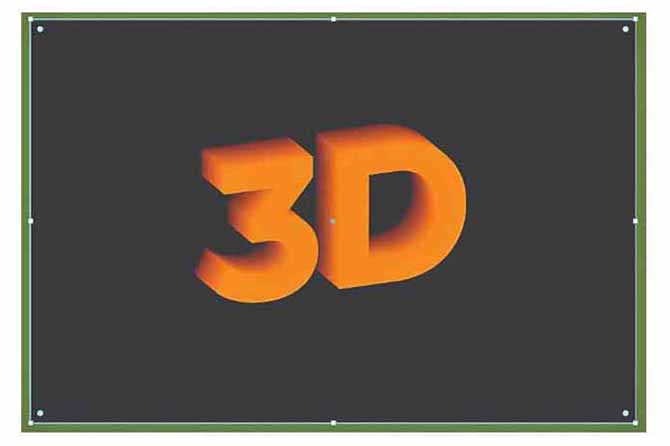
Dalam topik kali ini, mari kita menciptakan efek 3D dasar menggunakan Adobe Illustrator dengan hasil transisi yang sangat halus pada efek 3D. Ikuti langkah-langkah berikut.
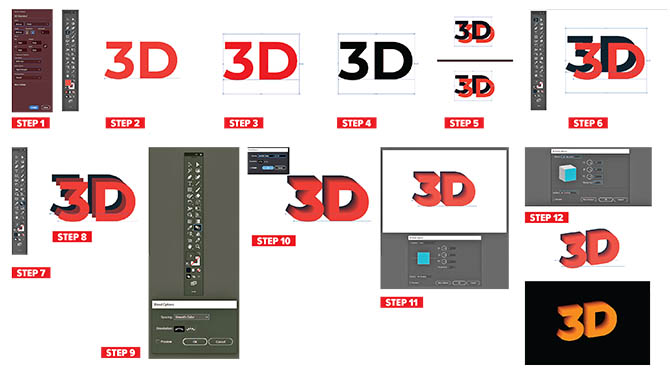
Step 1
Buka Illustrator dan buat file baru dengan ukuran apa pun yang Anda inginkan. Dalam hal ini saya akan membuat milik saya pada 1800 x 1200 px.
Step 2
Pilih Type Tool (T) dan ketik teks Anda. Dalam hal ini, saya akan menggunakan font Montserrat Bold pada 600pt dengan warna oranye gelap.
Step 3
Dengan teks yang dipilih itu, kemudian klik ke Edit > Copy, kemudian ke Edit > Paste in Place.
Step 4
Atur warna berbeda untuk teks yang disalin. Dalam hal ini, saya akan menggunakan warna biru tua.
Step 5
Pindahkan teks yang disalin sedikit ke atas dan ke kiri, lalu klik menu Object > Arrange > Send to Back.
Step 6
Gunakan Selection Tool (V), lantas pilih kedua salinan teks.
Step 7
Pilih Blend Tool dan klik sekali pada Front dan sekali pada teks Back.
Step 8
Klik dua kali pada ikon Blend Tool untuk membuka jendela Blend Options.
Step 9
Atur Spasi ke "Specified Steps", jumlahnya menjadi sekitar 120 (untuk mendapatkan transisi yang mulus), dan klik OK.
Step 10
Dengan teks yang telah dipilih, buka Effect > 3D > Rotate.
Step 11
Terapkan pengaturan berikut dan klik OK.
Catatan: Anda dapat menggunakan jenis rotasi apa pun yang Anda inginkan.
Step 12
Terakhir, dengan menggunakan Rectangle Tool (M), buatlah persegi panjang menggunakan warna yang sama dari teks belakang dan klik menu Object > Arrange > Send to Back.
Beberapa Catatan Akhir
Sekarang, setelah mempelajari cara membuat efek teks campuran 3D, Anda dapat dengan bebas mengedit teks dengan mengeklik dua kali di atasnya, mengubah warna, posisi dan ukuran, efek blend akan tetap diterapkan tanpa membuat seluruh proses lagi. (*) Editor : Jawanto Arifin